


Transizione digitale
15 Luglio 2026
Visto di conformità Iva: costruire il foglio di controllo con Copilot in Excel
Condividi:


Cosa affronteremo in questo articolo:
7 prompt per creare un controllo automatico del credito Iva trimestrale, senza scrivere una sola formula a mano.
Il visto di conformità ai fini Iva non è una semplice vidimazione formale: implica una verifica sostanziale dei dati, documentata e tracciabile. Come ricorda la Cass. Ord. 8.04.2026, n. 8845 – approfondita in questo stesso numero nella sezione primo piano – il professionista risponde in solido con il contribuente se il visto risulta infedele: ogni controllo deve essere nominativo, collegato ai dati effettivi e ripercorribile. Microsoft Copilot integrato in Excel consente di costruire – tramite 7 prompt in linguaggio naturale – un file strutturato in 5 schede collegate che automatizza i calcoli, segnala le anomalie e produce una check-list con esito finale. Nessuna formula da scrivere a mano. Il file è un template riutilizzabile per ogni cliente e per ogni trimestre.
| Vantaggi per lo studio |
| Il file standardizza il processo di verifica Iva trimestrale per tutti i clienti e riduce il tempo di controllo. Produce documentazione tracciabile e difendibile: ogni controllo ha un esito nominativo collegato ai dati effettivi. Dopo la sentenza Cass. 8845/2026, è una misura concreta di tutela professionale. È riutilizzabile come template: si sostituiscono i dati, le formule restano intatte. Costruirlo la prima volta: 30-45 minuti. Dall’utilizzo successivo: operativo in pochi secondi. |
Schema di sintesi
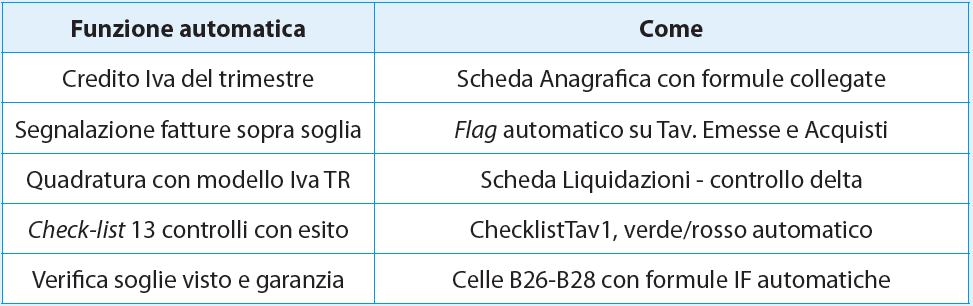
Cosa produce il file in automatico
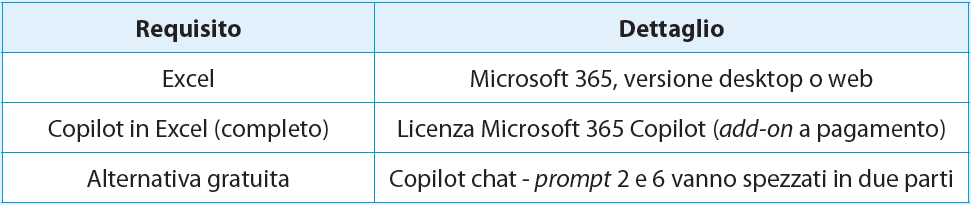
Prerequisiti tecnici
Riferimenti normativi
Artt. 30 e 38-bis D.P.R. 633/1972 – Art. 2 D.M. 164/1999 – Art. 8 D.M. 31.05.1999
Architettura del file e avvio
Prima di lanciare i prompt conviene capire l’architettura. Le 5 schede non sono indipendenti: si richiamano tramite formule che Copilot costruisce in automatico.
Regola fondamentale: i nomi delle schede devono rimanere esattamente quelli indicati – una differenza anche di un solo carattere interrompe tutte le formule.
I comandi possono essere lanciati in qualsiasi scheda in quanto viene indicato nel testo dove eseguire le modifiche. Finita l’esecuzione di ogni singolo comando, oltre vedere l’esito sulle schede Copilot presenterà un esito di quello che ha fatto nella barra, questo permette di verificare se la logica è quella corretta, se non lo è si può integrare con delle richieste correttive (es. colora una cella o modifica la formula).
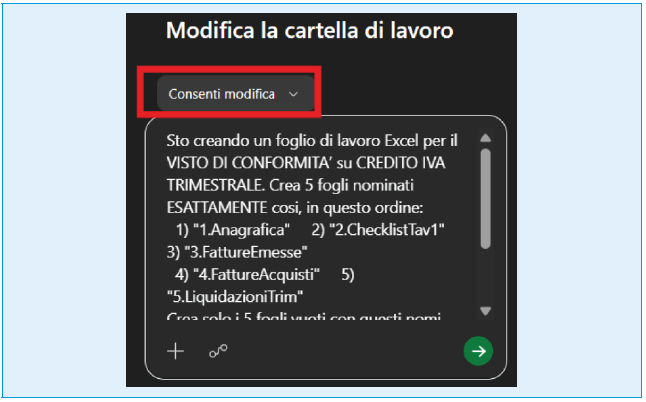
Per avviare la chat cliccare sull’icona di Copilot in basso a sinistra, si aprirà la finestra per inserire il prompt. Controllare che sia impostato su “consenti modifica”.

| PROMPT 1 – Creazione delle 5 schede |
| Sto creando un foglio di lavoro Excel per il VISTO DI CONFORMITA’ su CREDITO IVA TRIMESTRALE. Crea 5 fogli nominati ESATTAMENTE così, in questo ordine: 1) “1.Anagrafica” 2) “2.ChecklistTav1” 3) “3.FattureEmesse” 4) “4.FattureAcquisti” 5) “5.LiquidazioniTrim” Crea solo i 5 fogli vuoti con questi nomi esatti. Usa sempre formule di Excel (mai valori fissi) in tutti i passaggi successivi. Risultato atteso: 5 schede create con i nomi esatti visibili nelle linguette in basso. |

| PROMPT 2 – Scheda “1.Anagrafica”. |
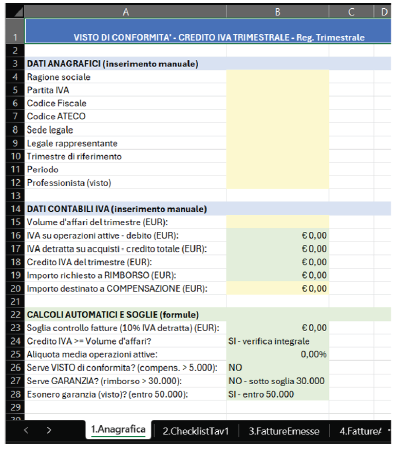
| Lavora sul foglio “1.Anagrafica”. Inserisci in colonna A le etichette, in colonna B i contenuti: A1: VISTO DI CONFORMITA’ – CREDITO IVA TRIMESTRALE – Reg. Trimestrale (unisci A1:F1, grassetto, sfondo colorato) A3: DATI ANAGRAFICI (inserimento manuale) (unisci A3:F3) A4:Ragione sociale A5:Partita IVA A6:Codice Fiscale A7:Codice ATECO A8:Sede legale A9:Legale rappresentante A10:Trimestre di riferimento A11:Periodo A12:Professionista (visto) B4:B12 vuote per inserimento manuale A14: DATI CONTABILI IVA (inserimento manuale) (unisci A14:F14) A15:Volume d’affari del trimestre (EUR): -> B15 vuoto (manuale) A16:IVA su operazioni attive – debito (EUR): -> B16: =’3.FattureEmesse’!G11 A17:IVA detratta su acquisti – credito totale (EUR): -> B17: =’4.FattureAcquisti’!G11 A18:Credito IVA del trimestre (EUR): -> B18: =MAX(0,B17-B16) A19:Importo richiesto a RIMBORSO (EUR): -> B19: =B18 A20:Importo destinato a COMPENSAZIONE (EUR): -> B20: 0 (manuale) A22: CALCOLI AUTOMATICI E SOGLIE (formule) (unisci A22:F22) A23:Soglia controllo fatture (10% IVA detratta) (EUR): -> B23: =B17*10% A24:Credito IVA >= Volume d’affari? -> B24: =IF(B18>=B15,”SI – verifica integrale”,”NO – verifica parziale”) A25:Aliquota media operazioni attive: -> B25: =IF(B15=0,0,B16/B15) (formato %) A26:Serve VISTO di conformita? (compens. > 5.000): -> B26: =IF(B20>5000,”SI – obbligo visto”,”NO”) A27:Serve GARANZIA? (rimborso > 30.000): -> B27: =IF(B19>30000,”SI – garanzia o visto+dichiar.”,”NO – sotto soglia 30.000”) A28:Esonero garanzia (visto)? (entro 50.000): -> B28: =IF(MAX(B19,B20)<=50000,”SI – entro 50.000”,”NO”) Regole fiscali (Artt. 30 e 38-bis DPR 633/1972): compensazione credito IVA infrannuale oltre 5.000 EUR richiede VISTO; rimborso oltre 30.000 EUR richiede garanzia o visto + dichiarazione sostitutiva; esonero ISA fino a 50.000 EUR. Formatta importi in Euro a 2 decimali. Risultato atteso: Scheda in 3 blocchi – anagrafica (manuale), dati contabili Iva (formule), calcoli soglie. Le celle B26-B28 producono già un esito leggibile. Il sistema potrebbe distinguere con i colori le celle manuali da quelle con le formule. |
Tavole delle fatture
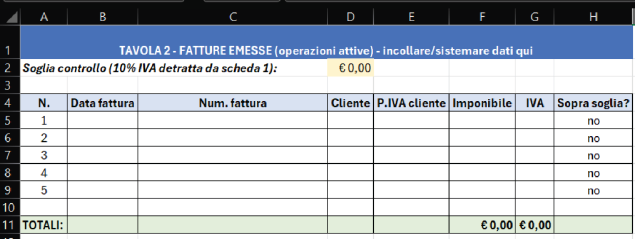
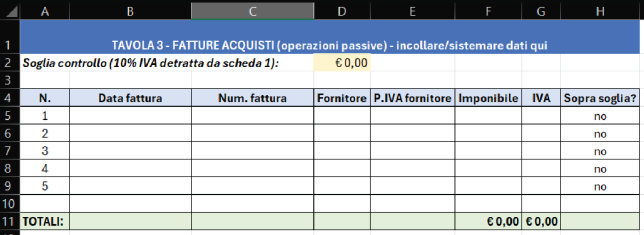
Le schede 3 e 4 hanno la stessa struttura (emesse e acquisti) e alimentano automaticamente la scheda anagrafica. La colonna “Sopra soglia?” segnala le fatture la cui Iva supera il 10% dell’Iva detratta totale, queste sono le voci che richiedono verifica documentale analitica. Nell’esempio sono previste poche righe. Se necessario si può chiedere al prompt di estendere la formula a un numero maggiore di fatture.
| PROMPT 3 – Scheda “3.FattureEmesse” |
| Lavora sul foglio “3.FattureEmesse”. Crea la Tavola 2 – fatture emesse: A1: TAVOLA 2 – FATTURE EMESSE (operazioni attive) – incollare/sistemare dati qui (unisci A1:H1) A2: Soglia controllo (10% IVA detratta da scheda 1): (unisci A2:C2) D2: =’1.Anagrafica’!B23 A4 N. | B4 Data fattura | C4 Num. fattura | D4 Cliente | E4 P.IVA cliente F4 Imponibile | G4 IVA | H4 Sopra soglia? A5:A9 = 1,2,3,4,5; campi cliente/importi vuoti per inserimento manuale; H5: =IF(G5>$D$2,”SI”,”no”) e replica fino a H9. A11: TOTALI: | F11: =SUM(F5:F9) | G11: =SUM(G5:G9) Regola: la colonna “Sopra soglia?” segnala fatture con IVA superiore al 10% dell’IVA detratta totale. Colonna B come Data, F e G in Euro. Risultato atteso: Tabella 5 righe, colonna flag attiva, totali G11 collegati alla scheda Anagrafica. |
| PROMPT 4 – Scheda “4.FattureAcquisti” |
| Lavora sul foglio “4.FattureAcquisti”. Crea la Tavola 3 – fatture acquisti (struttura identica): A1: TAVOLA 3 – FATTURE ACQUISTI (operazioni passive) – incollare/sistemare dati qui (unisci A1:H1) A2: Soglia controllo (10% IVA detratta da scheda 1): (unisci A2:C2) D2: =’1.Anagrafica’!B23 A4 N. | B4 Data fattura | C4 Num. fattura | D4 Fornitore | E4 P.IVA fornitore F4 Imponibile | G4 IVA | H4 Sopra soglia? A5:A9 = 1,2,3,4,5; campi vuoti; H5: =IF(G5>$D$2,”SI”,”no”) replicata fino a H9. A11: TOTALI: | F11: =SUM(F5:F9) | G11: =SUM(G5:G9) Regola: il totale IVA in G11 e’ l’IVA detratta totale del trimestre che alimenta la soglia 10% e i calcoli della scheda 1. Risultato atteso: Struttura identica a FattureEmesse con “Fornitore” al posto di “Cliente”. G11 è la cella da cui dipende l’intera catena di calcolo del credito Iva. |
Liquidazione, quadratura e check-list dei controlli
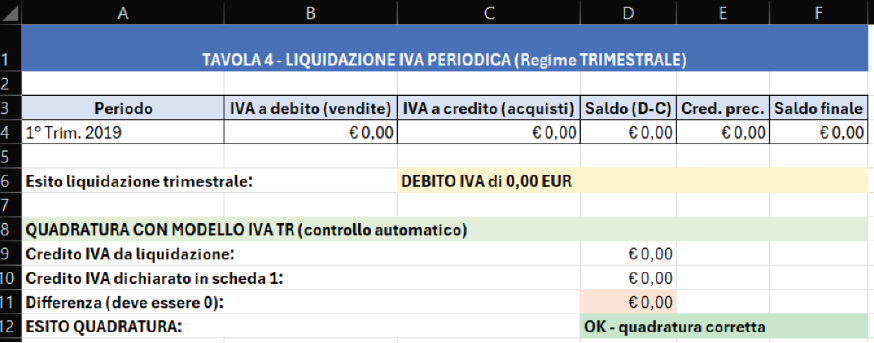
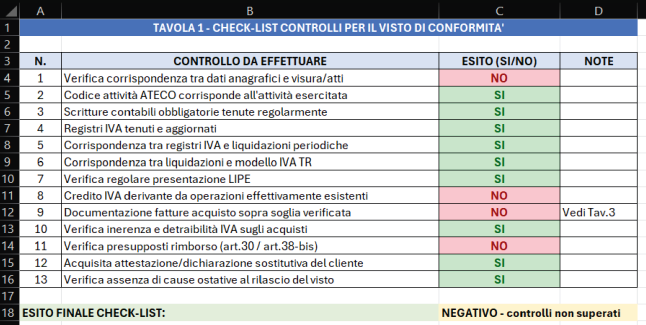
La scheda LiquidazioniTrim confronta l’esito della liquidazione con il credito dichiarato: se la differenza in D11 non è zero, c’è un disallineamento da correggere prima di apporre il visto. La ChecklistTav1 è il documento operativo del visto con 13 controlli ex art. 2 D.M. 164/1999.
| PROMPT 5 – Scheda “5.LiquidazioniTrim” |
| Lavora sul foglio “5.LiquidazioniTrim”. Crea la Tavola 4 – liquidazione IVA e quadratura col modello IVA TR: A1: TAVOLA 4 – LIQUIDAZIONE IVA PERIODICA (Regime TRIMESTRALE) (unisci A1:F1, grassetto) A3 Periodo | B3 IVA a debito (vendite) | C3 IVA a credito (acquisti) D3 Saldo (D-C) | E3 Cred. prec. | F3 Saldo finale A4:1 Trim. 2019 B4:=’3.FattureEmesse’!G11 C4:=’4.FattureAcquisti’!G11 D4:=B4-C4 E4:0(manuale) F4:=D4-E4 A6:Esito liquidazione trimestrale: (unisci A6:B6) C6:=IF(F4<0,”CREDITO IVA di “&TEXT(-F4,”#,##0.00”)&” EUR”,”DEBITO IVA di “&TEXT(F4,”#,##0.00”)&” EUR”) (unisci C6:F6) A8: QUADRATURA CON MODELLO IVA TR (controllo automatico) (unisci A8:F8) A9:Credito IVA da liquidazione: (unisci A9:C9) D9:=IF(F4<0,-F4,0) A10:Credito IVA dichiarato in scheda 1: (unisci A10:C10) D10:=’1.Anagrafica’!B18 A11:Differenza (deve essere 0): (unisci A11:C11) D11:=D9-D10 A12:ESITO QUADRATURA: (unisci A12:C12) D12:=IF(ABS(D11)<0.01,”OK – quadratura corretta”,”ERRORE – verificare dati”) (unisci D12:F12) Regola: la differenza D11 deve essere zero per procedere con il visto. Risultato atteso: C6 con esito testuale credito/debito, D12 con esito quadratura. |
| PROMPT 6 – Scheda “2.ChecklistTav1” |
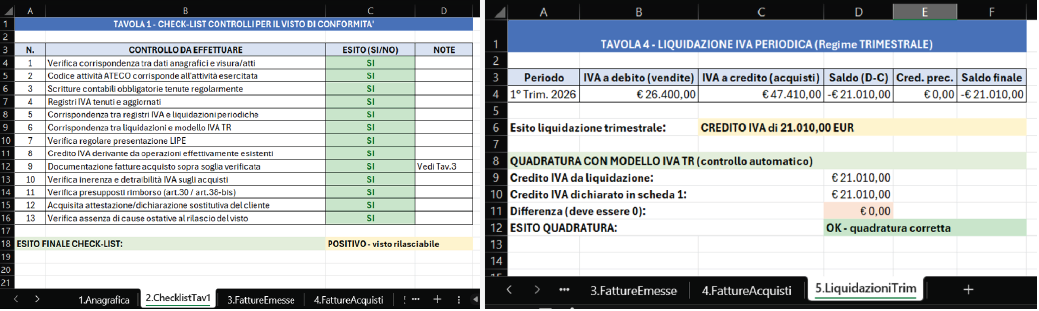
| Lavora sul foglio “2.ChecklistTav1”. Crea la Tavola 1 – check-list controlli per il visto A1: TAVOLA 1 – CHECK-LIST CONTROLLI PER IL VISTO DI CONFORMITA’ (unisci A1:D1, grassetto, sfondo) A3 N. | B3 CONTROLLO DA EFFETTUARE | C3 ESITO (SI/NO) | D3 NOTE A4: 1 | “Verifica corrispondenza tra dati anagrafici e visura/atti” C4:=IF(AND(‘1.Anagrafica’!B4<>””,’1.Anagrafica’!B5<>””,’1.Anagrafica’!B7<>””),”SI”,”NO”) A5: 2 | “Codice attivita ATECO corrisponde all’attivita esercitata” C5:SI A6: 3 | “Scritture contabili obbligatorie tenute regolarmente” C6:SI A7: 4 | “Registri IVA tenuti e aggiornati” C7:SI A8: 5 | “Corrispondenza tra registri IVA e liquidazioni periodiche” C8:=IF(AND(‘3.FattureEmesse’!G11=’1.Anagrafica’!B16,’4.FattureAcquisti’!G11=’1.Anagrafica’!B17),”SI”,”NO”) A9: 6 | “Corrispondenza tra liquidazioni e modello IVA TR” C9:=IF(‘5.LiquidazioniTrim’!D11=0,”SI”,”NO”) A10:7 | “Verifica regolare presentazione LIPE” C10:SI A11:8 | “Credito IVA derivante da operazioni effettivamente esistenti” C11:=IF(‘1.Anagrafica’!B18>0,”SI”,”NO”) A12:9 | “Documentazione fatture acquisto sopra soglia verificata” D12:”Vedi Tav.4” C12:=IF(AND(‘1.Anagrafica’!B23>0,COUNTA(‘4.FattureAcquisti’!G5:G9)>0),”SI”,”NO”) A13:10| “Verifica inerenza e detraibilita IVA sugli acquisti” C13:SI A14:11| “Verifica presupposti rimborso (art.30 / art.38-bis)” C14:=IF(‘1.Anagrafica’!B19>0,”SI”,”NO”) A15:12| “Acquisita attestazione/dichiarazione sostitutiva del cliente” C15:SI A16:13| “Verifica assenza di cause ostative al rilascio del visto” C16:SI A18: ESITO FINALE CHECK-LIST: (unisci A18:B18) C18:=IF(COUNTBLANK(C4:C16)>0,”INCOMPLETA – compilare tutte le voci”, IF(COUNTIF(C4:C16,”SI”)=ROWS(C4:C16),”POSITIVO – visto rilasciabile”,”NEGATIVO – controlli non superati”)) (unisci C18:D18) Regole (art. 2 D.M. 164/1999 e Provv. 19.03.2019): visto rilasciabile solo se tutti i 13 controlli SI. Applica formattazione condizionale alla colonna C: verde se “SI”, rosso se “NO”. Risultato atteso: Check-list 13 righe, colonna C verde/rosso, C18 con esito globale automatico. |
Test, validazione e istruzioni per i casi reali
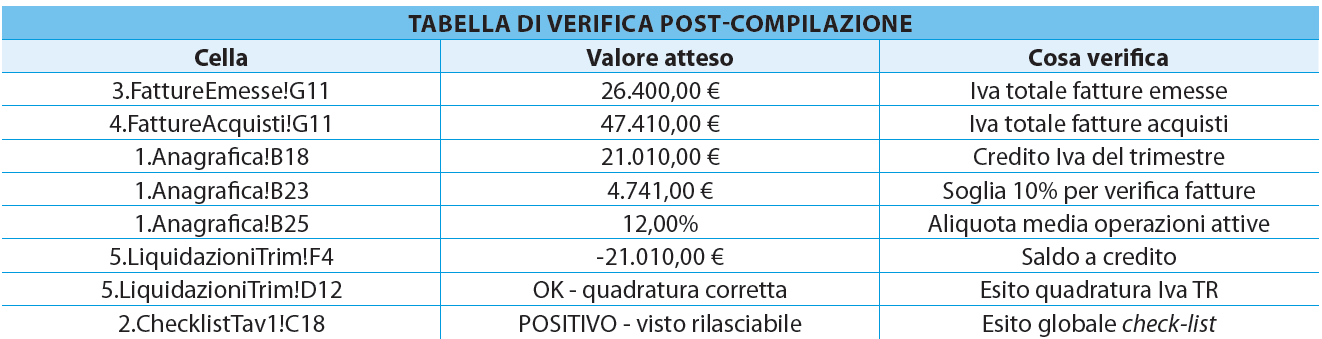
Prima di usare il file con dati reali, verificare che tutte le formule funzionino con il prompt 7, che popola i campi manuali con valori predefiniti e indica i risultati attesi per ogni cella chiave. Se tutti i valori coincidono il file è pronto.
| PROMPT 7 – Compilazione con dati di test e verifica finale |
| Compila il file con DATI DI TEST, inserendo SOLO nei campi manuali (non toccare le celle con formule): Foglio “1.Anagrafica”: B4:ALFA COSTRUZIONI S.R.L. B5:1234567890 B6:1234567890 B7:412000 B8:Via Roma 15, 20100 Milano (MI) B9:Mario Rossi B10:1 Trimestre 2019 B11:Gennaio – Marzo 2019 B12:Dott. Giuseppe Bianchi B15:220000 B20:0 Foglio “3.FattureEmesse” (righe 5-9: Data | Num | Cliente | P.IVA | Imponibile | IVA): 1) 15/01/2019 FE-001 Beta Immobiliare Srl 11111111111 50000 11000 2) 28/01/2019 FE-002 Gamma Spa 22222222222 30000 6600 3) 02/12/2019 FE-003 Delta Snc 33333333333 8000 1760 4) 03/05/2019 FE-004 Epsilon Srl 44444444444 2000 440 5) 22/03/2019 FE-005 Zeta Costruzioni 55555555555 30000 6600 Foglio “4.FattureAcquisti” (righe 5-9: Data | Num | Fornitore | P.IVA | Imponibile | IVA): 1) 01/10/2019 FA-101 Edilforniture Spa 66666666666 80000 17600 2) 20/01/2019 FA-102 Cemento Srl 77777777777 60000 13200 3) 15/02/2019 FA-103 Ferramenta Bianchi 88888888888 4000 880 4) 03/01/2019 FA-104 Trasporti Veloci Srl 99999999999 1500 330 5) 18/03/2019 FA-105 Noleggi Mezzi Spa 10101010101 70000 15400 RISULTATI ATTESI: 3.FattureEmesse!G11 = 26.400,00 4.FattureAcquisti!G11 = 47.410,00 1.Anagrafica!B18 = 21.010,00 1.Anagrafica!B23 = 4.741,00 1.Anagrafica!B25 = 12,00% 5.LiquidazioniTrim!F4 = -21.010,00 5.LiquidazioniTrim!D12 = OK – quadratura corretta 2.ChecklistTav1!C18 = POSITIVO – visto rilasciabile Conferma che tutti i valori coincidano; se uno e’ diverso, segnala quale formula correggere. |
| Note operative | Esito automatico ma non sostituisce la firma professionale sul visto. Se si modificano i prompt verificare nuovamente i risultati. Aggiornare la descrizione del periodo in A4 della scheda Liquidazioni. Salvare come template e duplicarlo per ogni cliente e trimestre. Le celle con formula (prefisso =) non vanno mai sovrascritte. |
Dubbi che spesso sorgono usando sistemi d’intelligenza artificiale
“Ho usato lo stesso prompt ma oggi dà un risultato diverso da ieri: perché?”
I modelli linguistici vengono aggiornati periodicamente dal produttore, la base di addestramento cambia e con essa può variare leggermente il modo in cui il testo viene elaborato. Non si tratta di errori, ma di evoluzioni – quasi sempre in miglioramento. Per i controlli fiscali, dove la riproducibilità conta è buona pratica salvare sempre l’output di Copilot in un file separato da conservare come audit, insieme al prompt usato e alla data di esecuzione.
“Ho copiato esattamente il prompt suggerito ma i risultati sono molto diversi da quelli mostrati nell’articolo.”
I principali assistenti sul mercato hanno una memoria di conversazione, il modello può richiamare contesti e preferenze elaborati in conversazioni precedenti e integrarli nella risposta corrente, anche quando si apre una chat nuova. Questo comportamento, utile nella navigazione quotidiana, può creare problemi in ambito professionale è comunque spesso disattivabile.
Bisogna ricordare il risultato dipende anche dal formato dei dati, in Excel una tabella con intestazioni chiare produce risposte molto più precise rispetto a un intervallo non strutturato. Se l’output non corrisponde alle aspettative, verificare prima questi due fattori prima di modificare il prompt.
| Consiglio pratico | Se il risultato non è quello atteso: – riformulare il prompt in modo più specifico indicando esplicitamente le colonne e i campi su cui operare; – una volta ottenuto il risultato desiderato, chiedere a Copilot di verificare autonomamente il proprio output con un secondo passaggio (“controlla se l’elenco che hai prodotto include tutte le righe con Iva superiore alla soglia calcolata”): questo obbliga il modello a rileggere il proprio lavoro e riduce significativamente gli errori residui. |
Perché Copilot?
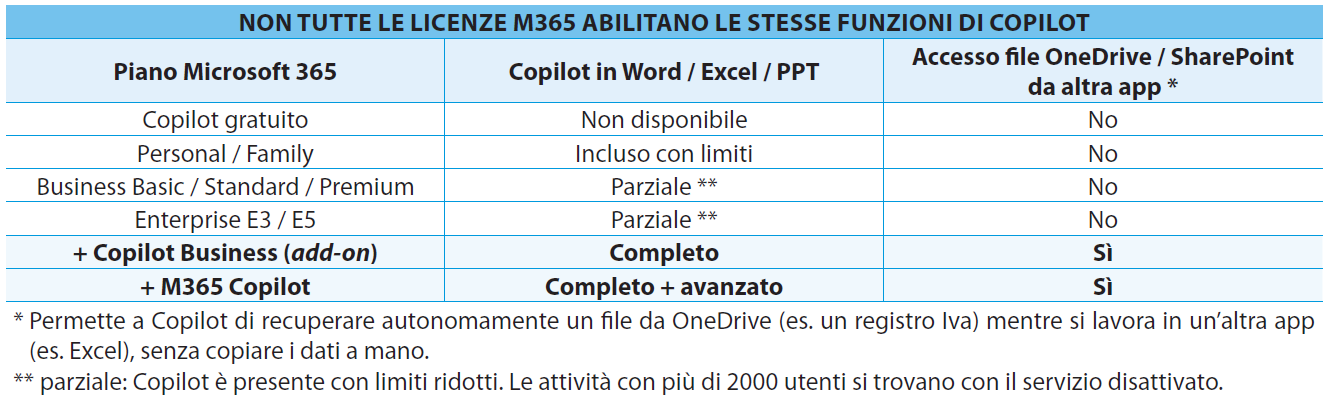
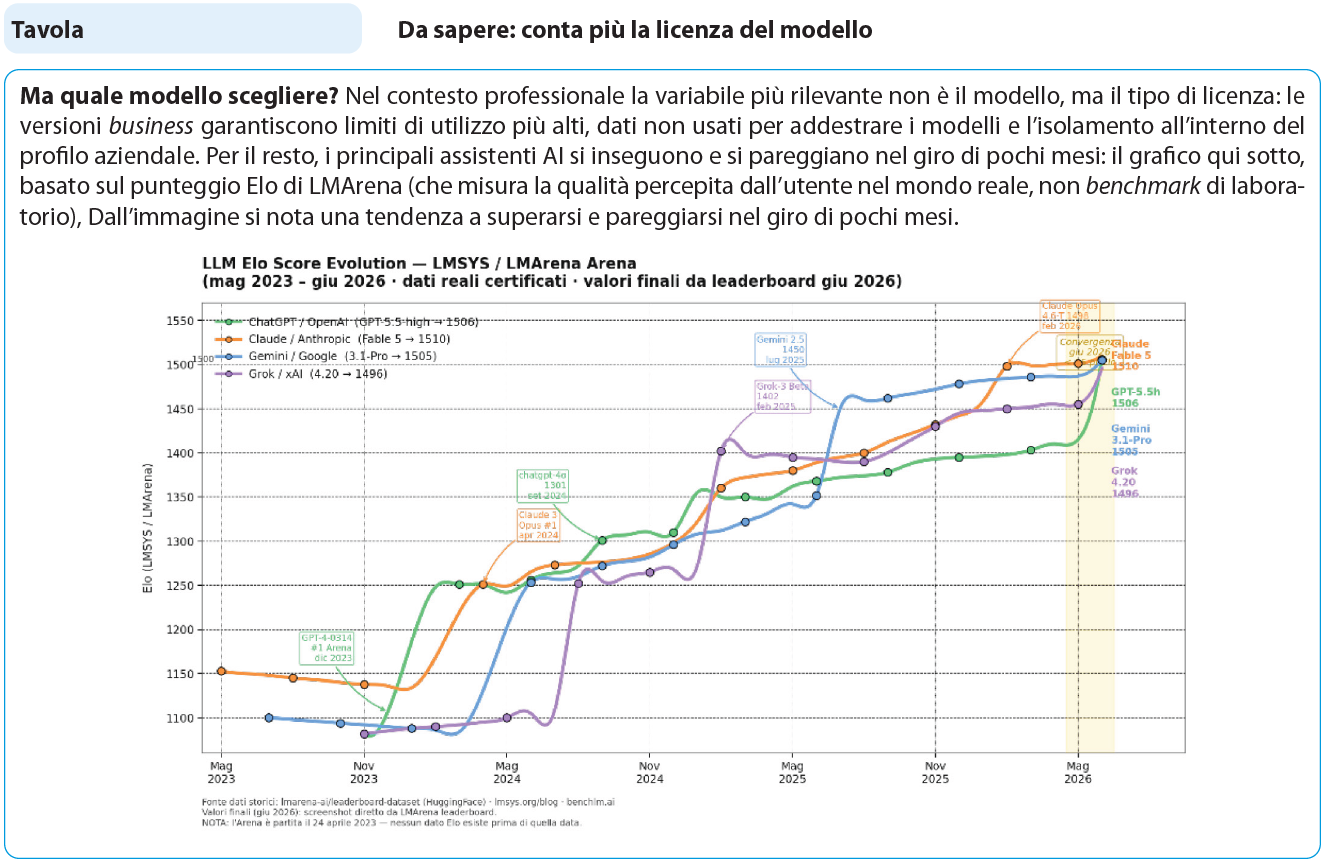
Microsoft Copilot è l’assistente AI integrato nella suite Microsoft 365. A differenza dei chatbot consumer (ChatGPT, Gemini), Copilot agisce direttamente dentro le applicazioni già in uso nello Studio (Word, Excel, Outlook, Teams ) senza richiedere copia-incolla o l’apertura di piattaforme esterne. Il modello linguistico è selezionabile dall’utente tra quelli messi a disposizione da Microsoft, di default è impostato GPT ma è possibile aggiungere anche Claude abilitandolo tramite l’area di Administrator. La variante “Think Deeper” ragiona più a lungo prima di rispondere (utile per analisi articolate) la variante “Quick Response” risponde immediatamente (preferibile per controlli ripetitivi su grandi volumi di dati). La selezione attiva è modificabile in qualsiasi momento dalla stessa finestra di chat.
Il vantaggio operativo di Copilot non è quindi la superiorità assoluta ma l’integrazione nativa. Considerando che la maggior parte degli studi e aziende utilizza la suite Microsoft Office (rinominato negli ultimi anni Microsoft 365). La stessa logica operativa si applica anche a Gemini in Google Workspace per gli studi che usano la suite Google.
Sul fronte sicurezza
Attivando Copilot tramite licenze M365 aziendali, i registri Iva e i file estratti dal gestionale restano nel perimetro del tenant (@dominio.com) dello Studio (enterprise data protection) e non vengono usati per addestrare i modelli, garantendo la compliance GDPR. Va però chiarito che la protezione dei dati non equivale ad accuratezza dei risultati, può sbagliare o “allucinare” un valore. È proprio per questo che il controllo umano di secondo livello non è un orpello, ma l’elemento che soddisfa la “verifica sostanziale” richiesta dalla Cassazione.
Scarica l’articolo in PDF
C.F e P.IVA: 01392340202 · Reg.Imp. di Mantova: n. 01392340202 · Capitale sociale € 210.400 i.v. · Codice destinatario: M5UXCR1
© 2026 Tutti i diritti riservati · Centro Studi Castelli Srl · Privacy · Cookie · Credits · Whistleblowing